Hướng dẫn khai thuế quý 3/2026 trên eTax Mobile: Hộ kinh doanh cần làm trước 31/10


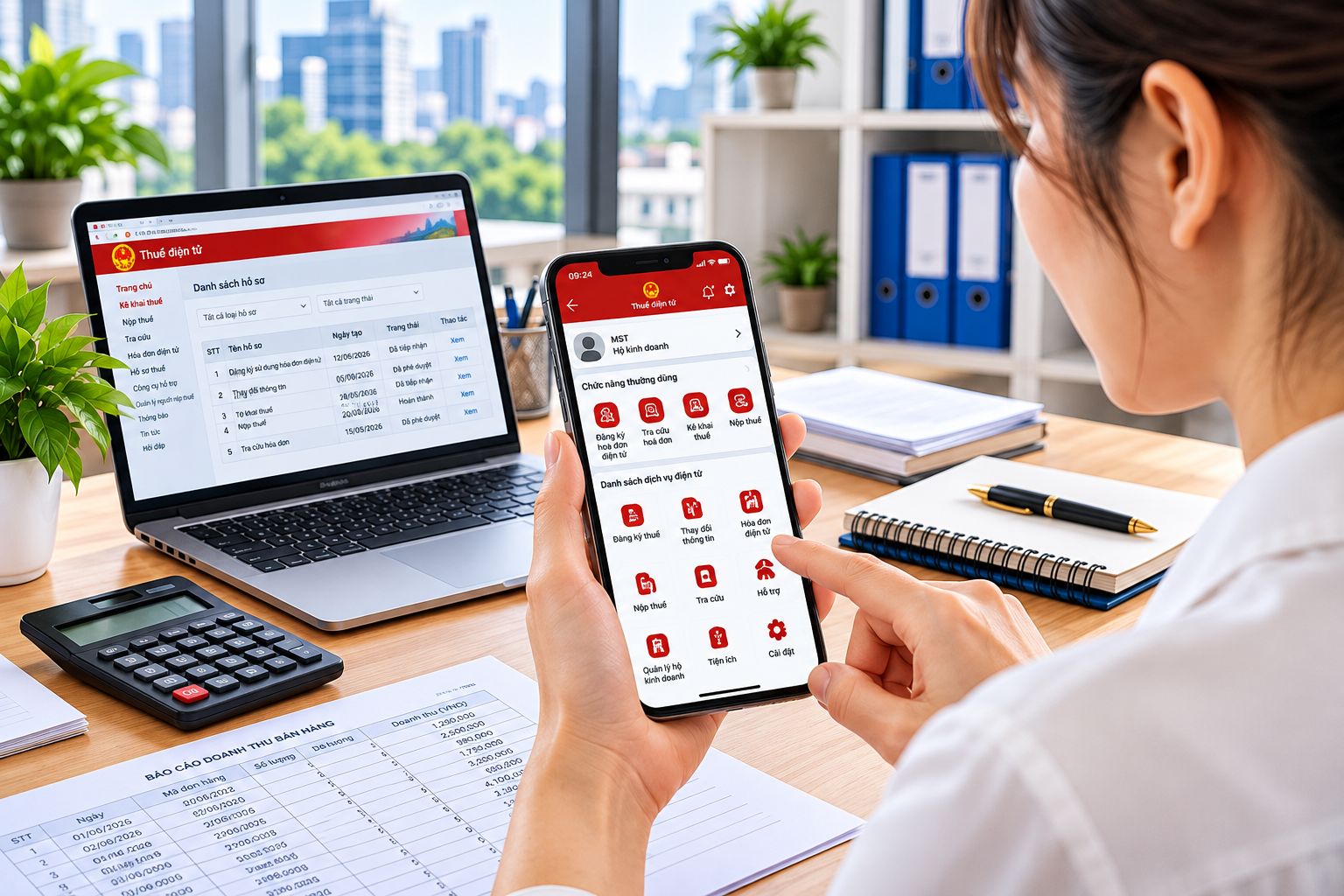
Hộ kinh doanh, cá nhân kinh doanh thuộc diện kê khai thuế theo quý cần chủ động thực hiện nghĩa vụ thuế đối với doanh thu phát sinh trong quý III/2026. Hiện nay, người nộp thuế có thể thực hiện kê khai trực tuyến trên ứng dụng eTax Mobile, giúp tiết kiệm thời gian và thuận tiện trong quá trình nộp hồ sơ. Vậy cách khai thuế quý 3/2026 trên eTax Mobile được thực hiện như thế nào và thời hạn nộp hồ sơ là ngày nào?
|
Mục Lục 1. Thời hạn khai thuế quý 3/2026 của hộ kinh doanh |
1. Thời hạn khai thuế quý 3/2026 của hộ kinh doanh
Theo quy định tại Khoản 3, Điều 8, Nghị định 68/2026/NĐ-CP, trường hợp khai thuế theo quý, thời hạn nộp hồ sơ khai thuế chậm nhất là ngày cuối cùng của tháng đầu tiên của quý tiếp theo.
Theo đó, thời hạn khai thuế quý III/2026 thông thường là ngày 31/10/2026. Tuy nhiên, do ngày này rơi vào thứ Bảy (ngày nghỉ hàng tuần) nên thời hạn được chuyển sang ngày làm việc tiếp theo, tức ngày 02/11/2026.
Lưu ý:
- Hướng dẫn dưới đây áp dụng đối với hộ kinh doanh, cá nhân kinh doanh có doanh thu năm trên 1 tỷ đồng thuộc diện kê khai thuế theo quý.
- Trường hợp thuộc diện khai thuế theo tháng hoặc có phương pháp tính thuế khác, người nộp thuế cần xác định đúng nghĩa vụ của mình.
2. Các bước khai thuế quý 3/2026 trên eTax Mobile
Hộ kinh doanh có thể thực hiện kê khai thuế quý III/2026 trên ứng dụng eTax Mobile theo các bước sau:
Bước 1: Đăng nhập eTax Mobile chọn “Hộ, cá nhân kinh doanh”
- Đăng nhập ứng dụng eTax Mobile bằng cách nhập “Mã số thuế” và “Mật khẩu” của hệ thống. Hoặc đăng nhập bằng tài khoản định danh điện tử.
- Nhấn chọn “Hộ, cá nhân kinh doanh”.
Bước 2: Chọn “Chính thức”.
Bước 3: Chọn “Khai thuế”.
Bước 4: Chọn “Kê khai thuế đối với hộ, cá nhân kinh doanh”.
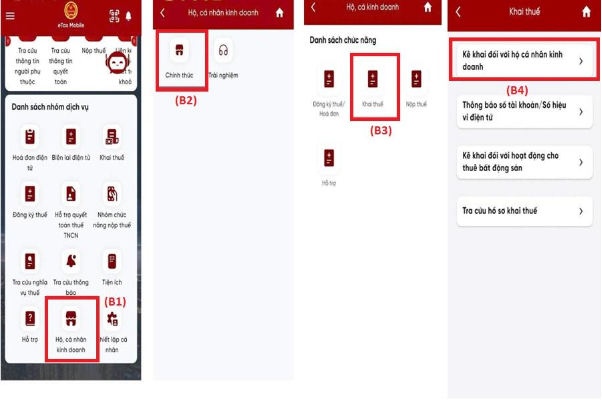
Bước 5: Chọn kỳ kê khai
Bạn lần lượt nhấn chọn kỳ kê khai như sau:
- Chọn “Kỳ Quý”;
- Chọn năm “2026”;
- Chọn “Quý III”;
- Nhấn chọn ô “Tiếp tục”.
Bước 6: Chọn đối tượng
Tích chọn đối tượng tương ứng với trường hợp của mình:
- VD: Tích chọn “Hộ kinh doanh, cá nhân kinh doanh thuộc đối tượng nộp thuế TNCN trên doanh thu tính thuế”.
- Nhấn chọn ô “Tiếp tục”.
Trường hợp thuộc phương pháp tính thuế TNCN trên thu nhập tính thuế thì lựa chọn đúng mục tương ứng trên hệ thống. Mẫu 01/CNKD hiện có các nhóm đối tượng khác nhau.
Bước 7: Chọn địa điểm kê khai
- Tích chọn địa điểm kê khai
- Tích chọn trụ sở chính
- Nhấn chọn “Tiếp tục”.
Bước 8: Chọn “Thêm ngành nghề kinh doanh”
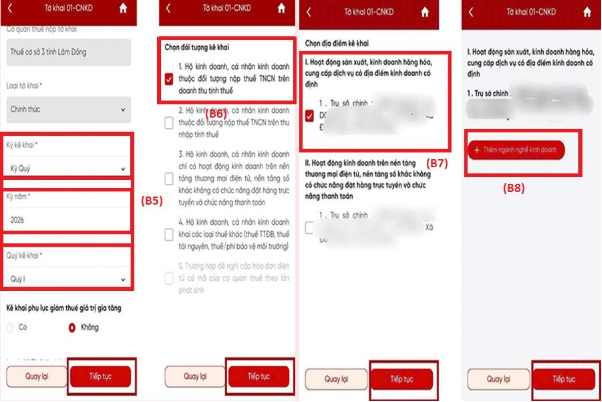
Bước 9: Chọn nhóm ngành nghề kinh doanh
- Chọn đúng nhóm ngành nghề kinh doanh và kê khai doanh thu Quý III/2026 tương ứng với từng nhóm ngành.
- Trường hợp có nhiều ngành nghề thuộc các nhóm ngành có tỷ lệ thuế khác nhau, nhấn “Thêm ngành nghề kinh doanh” để kê khai riêng từng nhóm.
Bước 10: Kiểm tra lại thông tin ngành nghề và doanh thu đã kê khai
Kiểm tra toàn bộ thông tin đã nhập:
- Thông tin đúng → nhấn “Tiếp tục”.
- Thông tin chưa đúng → nhấn “Quay lại” để điều chỉnh.
Bước 11: Kiểm tra phần xác định nghĩa vụ thuế TNCN trên hệ thống
- Đọc kỹ các thông tin xác định nghĩa vụ thuế và số tiền thuế phải nộp.
- Nhấn chọn “Tiếp tục”.
Bước 12: Kiểm tra
- Kiểm tra mục “Bảng kê hàng hóa, sản phẩm tồn kho” và “Máy móc, thiết bị” theo phương pháp tính thuế và trường hợp của hộ kinh doanh.
- Nhấn “Tiếp tục” để đi tiếp.
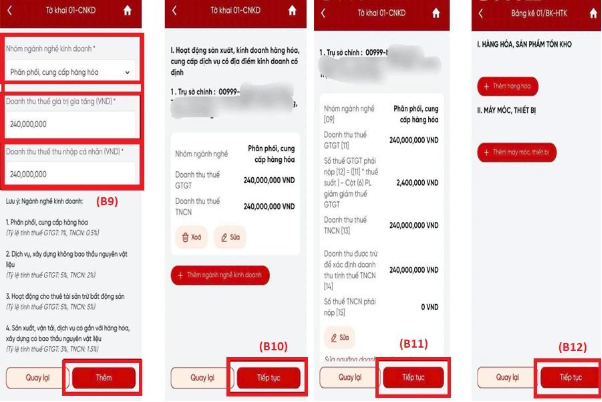
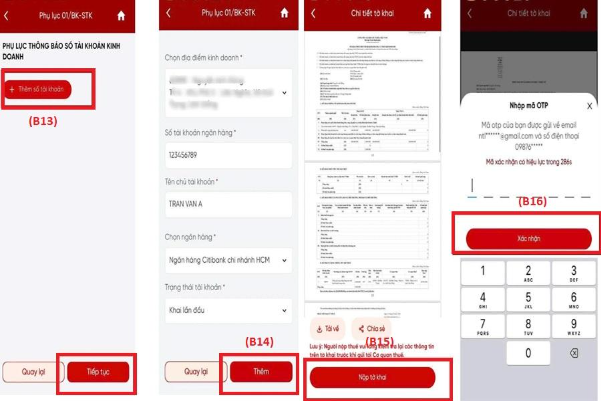
Bước 13: Thêm số tài khoản thanh toán
Tại Phụ lục thông báo số tài khoản kinh doanh nhấn chọn “Thêm số tài khoản”.
Bước 14: Nhập đầy đủ thông tin:
- Nhập đầy đủ các thông tin gồm: Địa điểm kinh doanh; Số tài khoản ngân hàng; Tên chủ tài khoản; Tên ngân hàng; Trạng thái tài khoản.
- Nếu có nhiều tài khoản, chọn “Thêm số tài khoản” để khai tiếp.
- Kiểm tra thông tin sau đó nhấn chọn “Tiếp tục”.
Bước 15: Kiểm tra toàn bộ tờ khai.
Cần kiểm tra kỹ các thông tin gồm:
- Kỳ kê khai Quý III/2026;
- Ngành nghề kinh doanh;
- Doanh thu từng nhóm ngành;
- Số thuế GTGT; Số thuế TNCN;
- Thông tin tài khoản ngân hàng/ví điện tử.
Khi các thông tin đã chính xác nhấn chọn “Nộp tờ khai”.
Bước 16: Nhập mã OTP để hoàn tất
Hệ thống hiển thị nhập mã OTP:
- Nhập mã OTP (mã đc hệ thống gửi về số điện thoại đã đăng ký với cơ quan thuế)
- Nhấn chọn “Xác nhận”.
Hệ thống hiển thị “Nộp tờ khai thành công”, việc nộp hồ sơ khai thuế đã hoàn tất.
3. Những lưu ý quan trọng khi khai thuế quý III/2026
Khi thực hiện quyết toán thuế quý III/2026 trên eTax Mobile cần lưu ý một số điểm sau:
- Xác định đúng doanh thu năm để xác định nghĩa vụ thuế và phương pháp khai thuế.
- Mẫu 01/CNKD áp dụng đối với hộ kinh doanh, cá nhân kinh doanh có doanh thu năm trên 01 tỷ đồng.
- Khi kê khai nhiều ngành nghề, cần lựa chọn đúng nhóm ngành và doanh thu tương ứng, vì tỷ lệ thuế được áp dụng theo từng nhóm ngành.
- Trường hợp có nhiều địa điểm kinh doanh thực hiện kê khai thuế tập trung đối với toàn bộ hoạt động kinh doanh theo quy định, không phải kê khai riêng từng địa điểm trên các hồ sơ khác nhau.
- Rà soát mã số thuế, địa điểm kinh doanh, doanh thu và các chỉ tiêu trên tờ khai kỹ lưỡng trước khi nộp.
- Phân biệt rõ thời hạn khai và nộp thuế.
- Sau khi nộp hồ sơ khai thuế, nên lưu giữ lại tờ khai và thông báo/mã hồ sơ nộp thành công để theo dõi và đối chiếu khi cần thiết.
Trên đây là hướng dẫn khai thuế quý 3/2026 trên eTax Mobile mà hộ kinh doanh cần lưu ý thực hiện trước 31/10. Việc khai thuế quý III/2026 trên eTax Mobile giúp hộ kinh doanh tiết kiệm thời gian, chi phí và công sức thực hiện từ đó chủ động thực hiện nghĩa vụ thuế trực tuyến. Đặc biệt lưu ý, đối với trường hợp khai thuế theo quý, hạn nộp hồ sơ kỳ III/2026 được chuyển sang ngày 02/11/2026 do ngày cuối cùng của tháng 10 rơi vào ngày nghỉ.
Thu Hương.
|
Phần mềm chứng từ khấu trừ thuế TNCN điện tử ECN là giải pháp tối ưu giúp doanh nghiệp nâng cao hiệu quả quản lý thuế. Với tính năng tự động lập và cấp chứng từ, hệ thống giúp giảm thiểu sai sót, tiết kiệm thời gian xử lý và hỗ trợ doanh nghiệp luôn tuân thủ quy định mới nhất. Ngoài ra, khi dùng phần mềm ECN người dùng có thể tra cứu thông tin nhanh chóng, tích hợp linh hoạt với hệ thống kế toán nội bộ và bảo mật tối ưu giúp quá trình vận hành quản lý trở nên dễ dàng, thuận lợi. Để đăng ký dùng thử MIỄN PHÍ phần mềm ECN ngay hôm nay quý doanh nghiệp, đơn vị qua tổng đài 24/7: - Tại Miền Bắc: 1900.4767 - Tại Miền Nam & Trung: 1900.4768 |
TIN TỨC LIÊN QUAN:

Nội dung chứng từ điện tử theo Nghị định số 254/2026/NĐ-CP
28/09/2026-297 lượt xem
Làm thêm vượt trần giờ theo luật, phần tiền lương nào phải chịu thuế TNCN?
02/10/2026-317 lượt xem
Giảm 30% thuế TNCN cho kỳ tính thuế năm 2026, 2027: Đối tượng và điều kiện áp dụng
05/10/2026-443 lượt xem
Tổng hợp những quy định về người phụ thuộc khi quyết toán thuế TNCN quý 3/2026
09/10/2026-258 lượt xem