Hướng dẫn cách quyết toán thuế TNCN online trên eTax mobile 2026


Quyết toán thuế thu nhập cá nhân (TNCN) qua nền tảng điện tử giúp người nộp thuế tiết kiệm thời gian và đơn giản hóa thủ tục hành chính. Hiện nay, ứng dụng eTax Mobile tiếp tục được nâng cấp với nhiều tính năng hỗ trợ kê khai, tra cứu và nộp hồ sơ quyết toán thuế TNCN trực tuyến nhanh chóng, thuận tiện. Dưới đây là hướng dẫn chi tiết người lao động cách quyết toán thuế TNCN nhanh, chính xác.

|
Mục Lục |
1. Đối tượng tự quyết toán thuế TNCN năm 2026
Năm 2026, cá nhân quyết toán thuế TNCN cho kỳ tính thuế TNCN năm 2025. Đối tượng tự quyết toán thuế TNCN được quy định theo Tiết d.3, Điểm d, Khoản 6, Điều 8, Nghị định 126/2020/NĐ-CP, cá nhân cư trú có thu nhập từ tiền lương, tiền công trực tiếp khai quyết toán thuế thu nhập cá nhân với cơ quan thuế trong các trường hợp sau đây:
(1) Có số thuế phải nộp thêm hoặc có số thuế nộp thừa đề nghị hoàn hoặc bù trừ vào kỳ khai thuế tiếp theo trừ các trường hợp sau:
- Cá nhân có số thuế phải nộp thêm sau quyết toán của từng năm từ 50.000 đồng trở xuống;
- Cá nhân có số thuế phải nộp nhỏ hơn số thuế đã tạm nộp mà không có yêu cầu hoàn thuế hoặc bù trừ vào kỳ khai thuế tiếp theo;
- Cá nhân có thu nhập từ tiền lương, tiền công ký hợp đồng lao động từ 03 tháng trở lên tại một đơn vị, đồng thời có thu nhập vãng lai ở các nơi khác bình quân tháng trong năm không quá 10 triệu đồng và đã được khấu trừ thuế thu nhập cá nhân theo tỷ lệ 10% nếu không có yêu cầu thì không phải quyết toán thuế đối với phần thu nhập này;
- Cá nhân được người sử dụng lao động mua bảo hiểm nhân thọ (trừ bảo hiểm hưu trí tự nguyện), bảo hiểm không bắt buộc khác có tích lũy về phí bảo hiểm mà người sử dụng lao động hoặc doanh nghiệp bảo hiểm đã khấu trừ thuế thu nhập cá nhân theo tỷ lệ 10% trên khoản tiền phí bảo hiểm tương ứng với phần người sử dụng lao động mua hoặc đóng góp cho người lao động thì người lao động không phải quyết toán thuế thu nhập cá nhân đối với phần thu nhập này.
(2) Cá nhân có mặt tại Việt Nam tính trong năm dương lịch đầu tiên dưới 183 ngày, nhưng tính trong 12 tháng liên tục kể từ ngày đầu tiên có mặt tại Việt Nam là từ 183 ngày trở lên.
(3) Cá nhân là người nước ngoài kết thúc hợp đồng làm việc tại Việt Nam khai quyết toán thuế với cơ quan thuế trước khi xuất cảnh.
Lưu ý:
- Trường hợp cá nhân chưa làm thủ tục quyết toán thuế với cơ quan thuế thì thực hiện ủy quyền cho tổ chức trả thu nhập hoặc tổ chức, cá nhân khác quyết toán thuế theo quy định về quyết toán thuế đối với cá nhân.
- Trường hợp tổ chức trả thu nhập hoặc tổ chức, cá nhân khác nhận ủy quyền quyết toán thì phải chịu trách nhiệm về số thuế TNCN phải nộp thêm hoặc được hoàn trả số thuế nộp thừa của cá nhân.
(4) Cá nhân cư trú có thu nhập từ tiền lương, tiền công đồng thời thuộc diện xét giảm thuế do thiên tai, hoả hoạn, tai nạn, bệnh hiểm nghèo ảnh hưởng đến khả năng nộp thuế thì không ủy quyền cho tổ chức, cá nhân trả thu nhập quyết toán thuế thay mà phải trực tiếp khai quyết toán với cơ quan thuế theo quy định.
| Tham khảo: Tra cứu chứng từ khấu trừ thuế TNCN; Quyết toán thuế tncn. |
2. Hướng dẫn cách quyết toán thuế TNCN qua eTax mobile
Để quyết toán thuế TNCN qua eTax mobile cá nhân thực hiện các bước như sau:
Bước 1: Đăng nhập
Người nộp thuế tiến hành đăng nhập bằng cách nhập mã CCCD và mật khẩu
Trường hợp chưa có tài khoản, người nộp thuế cần tải ứng dụng eTax mobile trên điện thoại di động của mình sau đó tiến hành đăng ký tài khoản theo điều hướng của hệ thống.
Bước 2: Chọn hỗ trợ quyết toán thuế TNCN
Chọn menu “Hỗ trợ quyết toán thuế TNCN” sau đó nhấn chọn “Hỗ trợ lập tờ khai quyết toán”.

Hệ thống sẽ hiển thị màn hình Hỗ trợ lập tờ khai quyết toán gồm:
- Mã số thuế: Hiển thị mặc định mã số thuế đăng nhập, không cho sửa.
- Năm quyết toán: Hiển thị list danh sách năm từ năm 2021 đến năm hiện tại.
| Tham khảo: Thuế thu nhập cá nhân hộ kinh doanh. |
Bước 4: Nhấn Tra cứu, hệ thống hiển thị màn hình Thông tin hỗ trợ quyết toán thuế
Người nộp thuế nhấn chọn “Tạo tờ khai 02/QTTTNCN”.

Bước 5: Hệ thống hiển thị màn hình tờ khai 02/QTT-TNCN
Tờ khai hiển thị gợi ý gồm các thông tin sau:
- Loại tờ khai: Mặc định hiển thị, Chính thức, không cho sửa.
- Năm kê khai: Hiển thị theo năm tra cứu quyết toán, không cho sửa.
- Trường hợp quyết toán: Hiển thị mặc định Quyết toán theo năm dương lịch, không cho sửa.
- Từ tháng: Tự động hiển thị theo năm quyết toán, cho phép sửa.
- Đến tháng: Tự động hiển thị tháng cuối của năm quyết toán.
Bước 6: Chọn trường hợp quyết toán thuế TNCN
Tích chọn vào một trong hai trường hợp nộp tờ khai quyết toán tương ứng:
- Trường hợp tại thời điểm quyết toán thuế TNCN, NNT đang làm việc tại tổ chức chi trả thu nhập => Chọn “Có” điền MST của tổ chức đó tại bên dưới => Chọn “Tiếp tục”.
- Trường hợp tại thời điểm quyết toán thuế TNCN, NNT không làm việc tại tổ chức chi trả thu nhập => Điền thông tin cư trú chọn “Tiếp tục”.
Bước 7: Chọn cơ quan thuế nộp tờ khai
Hệ thống hiển thị các trường hợp, người nộp thuế nhấn chọn trường hợp tương ứng.

Bước 8: Chọn trường hợp kê khai tương ứng
Hệ thống hiển thị các trường hợp, người nộp thuế nhấn chọn trường hợp tương ứng.
- Trường hợp 1: Cá nhân cư trú không ký hợp đồng lao động, hoặc ký hợp đồng lao động dưới 03 tháng, hoặc ký hợp đồng cung cấp dịch vụ có thu nhập tại một nơi hoặc nhiều nơi đã khấu trừ 10%, hệ thống hỗ trợ hiển thị màn hình chọn Tỉnh/Thành phố, Quận/Huyện.
- Trường hợp 2: Cá nhân cư trú có thu nhập tiền lương, tiền công tại một nơi và thuộc diện tự khai thuế trong năm, hệ thống hỗ trợ hiển thị luôn cơ quan thuế nơi cá nhân nộp hồ sơ khai QTT (theo cơ quan thuế nơi cá nhân nộp hồ sơ khai thuế trong năm tờ khai 02/KK). Cá nhân không phải tích chọn hoặc điền bất kỳ thông tin gì.
- Trường hợp 3: Cá nhân.
+ Chỉ có 02KK-TNCN có nhiều CQT khác sau thì hệ thống thực hiện so sánh hiển thị luôn CQT nơi có nguồn thu nhập lớn nhất.
+ Đồng thời có 05QTT và 02KK thì hệ thống so sánh lấy nơi có nguồn thu nhập lớn nhất trong năm.
=> Trường hợp các nơi có nguồn thu nhập bằng nhau thì hệ thống hiển thị danh sách Cơ quan thuế để NNT tự chọn. Các trường hợp khác (ngoài 3 trường hợp trên) hệ thống hiển thị theo các câu hỏi để người nộp thuế chọn và nhập.
Bước 9: Người nộp thuế đề nghị hoàn trả số thuế được hoàn
Người nộp thuế đề nghị hoàn trả số thuế được hoàn tại chỉ tiêu số (46) => tiến hành nhập thông tin hoàn trả theo điều hướng của hệ thống, sau đó nhập thông tin ngân hàng rồi nhấn chọn ô “Tiếp tục”.
| Bài viết tham khảo: Khấu trừ thuế TNCN là gì? |
Bước 10: Chọn nộp tờ khai
Hệ thống hiển thị màn hình hoàn thành tờ khai 02 QTT, người nộp thuế cần kiểm tra lại thông tin, đảm bảo các thông tin trên tờ khai chính xác.

Bước 11: Đính kèm tài liệu
Người nộp thuế chọn mục “Thêm phụ lục” để đính kèm chứng từ khấu trừ thuế, hợp đồng CCCD, các chứng từ khác (bắt buộc đính kèm ít nhất 1 tài liệu).
Bước 12: Nhấn chọn “Tiếp tục”
Người nộp thuế nhấn chọn ô “Tiếp tục” hệ thống hiển thị màn nhập OTP được gửi về số điện thoại của NNT, người nộp thuế thực hiện nhập chính xác mã OTP rồi nhấn chọn “Xác nhận”. Khi hệ thống hiển thị màn thông báo Nộp tờ khai thành công.
Việc quyết toán thuế TNCN online trên eTax Mobile không chỉ giúp cá nhân chủ động thực hiện nghĩa vụ thuế mà còn góp phần giảm tải thủ tục hành chính, nâng cao tính minh bạch trong quản lý thuế. Để thực hiện thuận lợi, người nộp thuế cần chuẩn bị đầy đủ hồ sơ, kiểm tra kỹ dữ liệu trước khi gửi và thường xuyên cập nhật các hướng dẫn mới từ cơ quan thuế.
Trong thời gian tới, việc ứng dụng công nghệ số trong quản lý thuế sẽ tiếp tục được mở rộng, vì vậy việc làm quen với các nền tảng như eTax Mobile sẽ trở thành kỹ năng cần thiết đối với mỗi người nộp thuế.
Thu Hương.
|
Phần mềm chứng từ khấu trừ thuế TNCN điện tử ECN là giải pháp tối ưu giúp doanh nghiệp nâng cao hiệu quả quản lý thuế. Với tính năng tự động lập và cấp chứng từ, hệ thống giúp giảm thiểu sai sót, tiết kiệm thời gian xử lý và hỗ trợ doanh nghiệp luôn tuân thủ quy định mới nhất. Ngoài ra, khi dùng phần mềm ECN người dùng có thể tra cứu thông tin nhanh chóng, tích hợp linh hoạt với hệ thống kế toán nội bộ và bảo mật tối ưu giúp quá trình vận hành quản lý trở nên dễ dàng, thuận lợi. Để đăng ký dùng thử MIỄN PHÍ phần mềm ECN ngay hôm nay quý doanh nghiệp, đơn vị qua tổng đài 24/7: - Tại Miền Bắc: 1900.4767 - Tại Miền Nam & Trung: 1900.4768 |
TIN TỨC LIÊN QUAN:
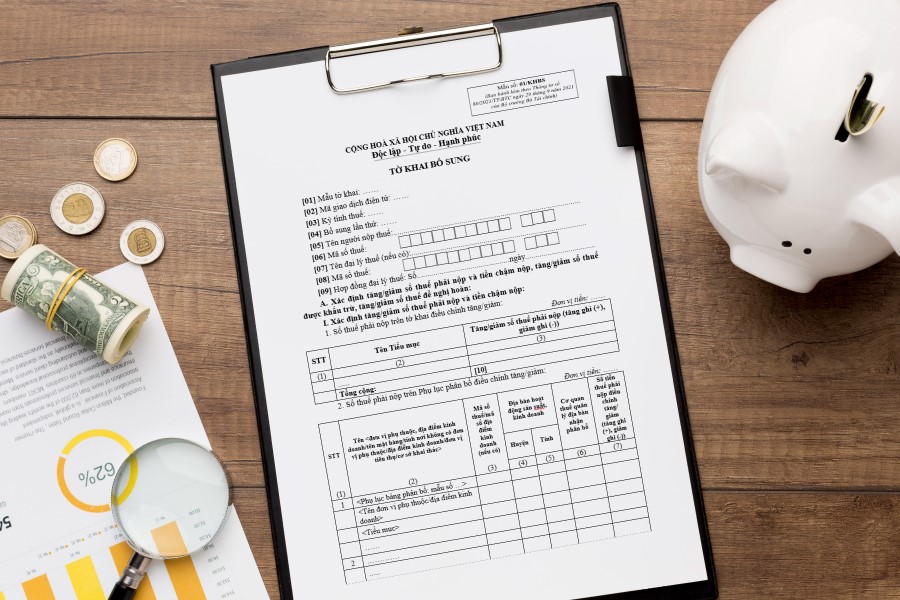
Tờ khai bổ sung quyết toán thuế TNCN: Những nội dung người nộp thuế cần nắm rõ
22/01/2026-15189 lượt xem
Thuế TNCN từ hoa hồng môi giới: Quy định mới nhất người nhận thu nhập cần nắm rõ
30/01/2026-13369 lượt xem
Giảm vốn điều lệ khi cổ đông rút vốn có phải nộp thuế TNCN không?
03/02/2026-2629 lượt xem
Thời điểm kê khai và nộp thuế TNCN khi chuyển nhượng bất động sản theo quy định mới nhất
05/02/2026-2590 lượt xem


![[Cập nhật 2026] Thuế thu nhập cá nhân là gì? Khi nào phát sinh thuế TNCN?](/FileUpload/images/News/682c772a-48ad-4948-900f-64fd99cf3ca6.png)